W3m를 열기 전에 주의사항이 있겠습니다.
W3m으로 맵을 열게되면 bak파일과 w3x파일이 생기는데 bak 파일 절대 지우시면 안 됩니다.
원본맵입니다.
그 +에디터 끄고 W3m으로 맵을 여세요
에디터가 켜져 있는 상태에서 하시면 적용이 안되집니다.
첨부파일중에 W3m을 설치해서 열어줍니다.
이는 미니맵, 미리보기, 로딩 스크린을 넣기 위함입니다.
알트 + F 눌러서 맵 (O)을 불러와줍니다.
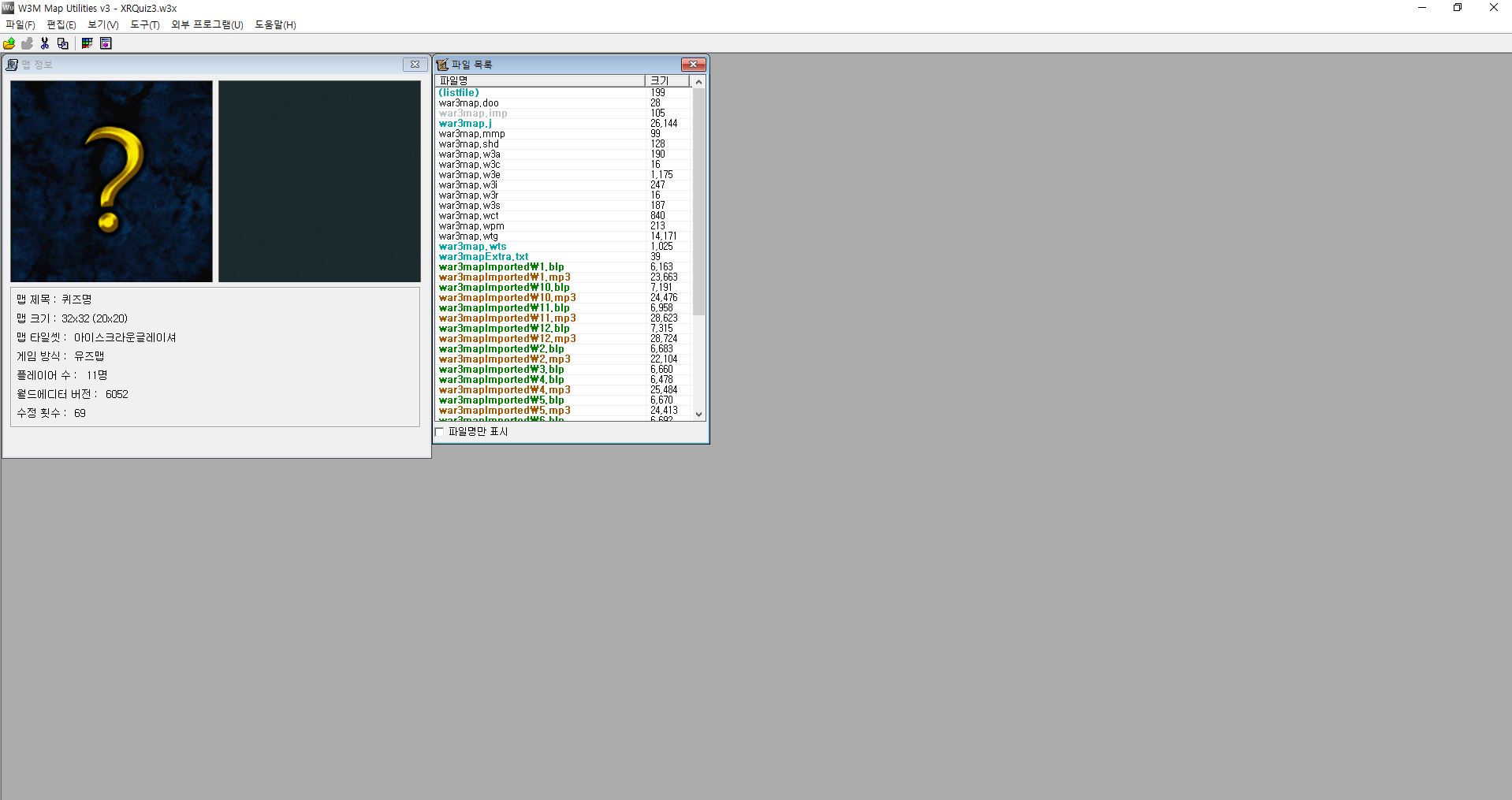

알트 + E 눌려서 "맵 이미지 편집" 클릭해줍니다.

미니맵 먼저
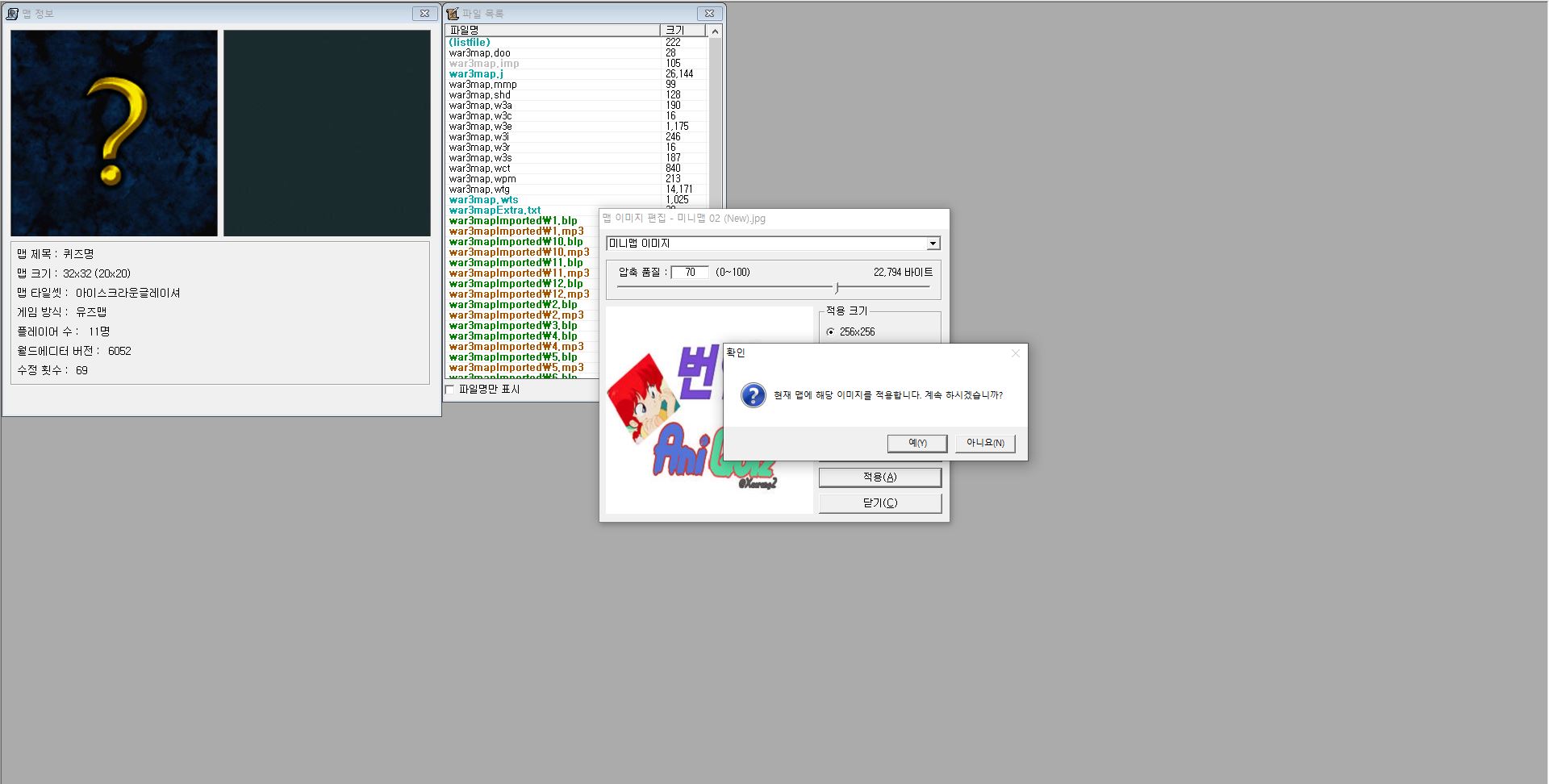
압축 품질 : 70 ~ 90 정도 하시고 적용 크기: 256 x 256으로 해서 적용 클릭

미리보기 선택
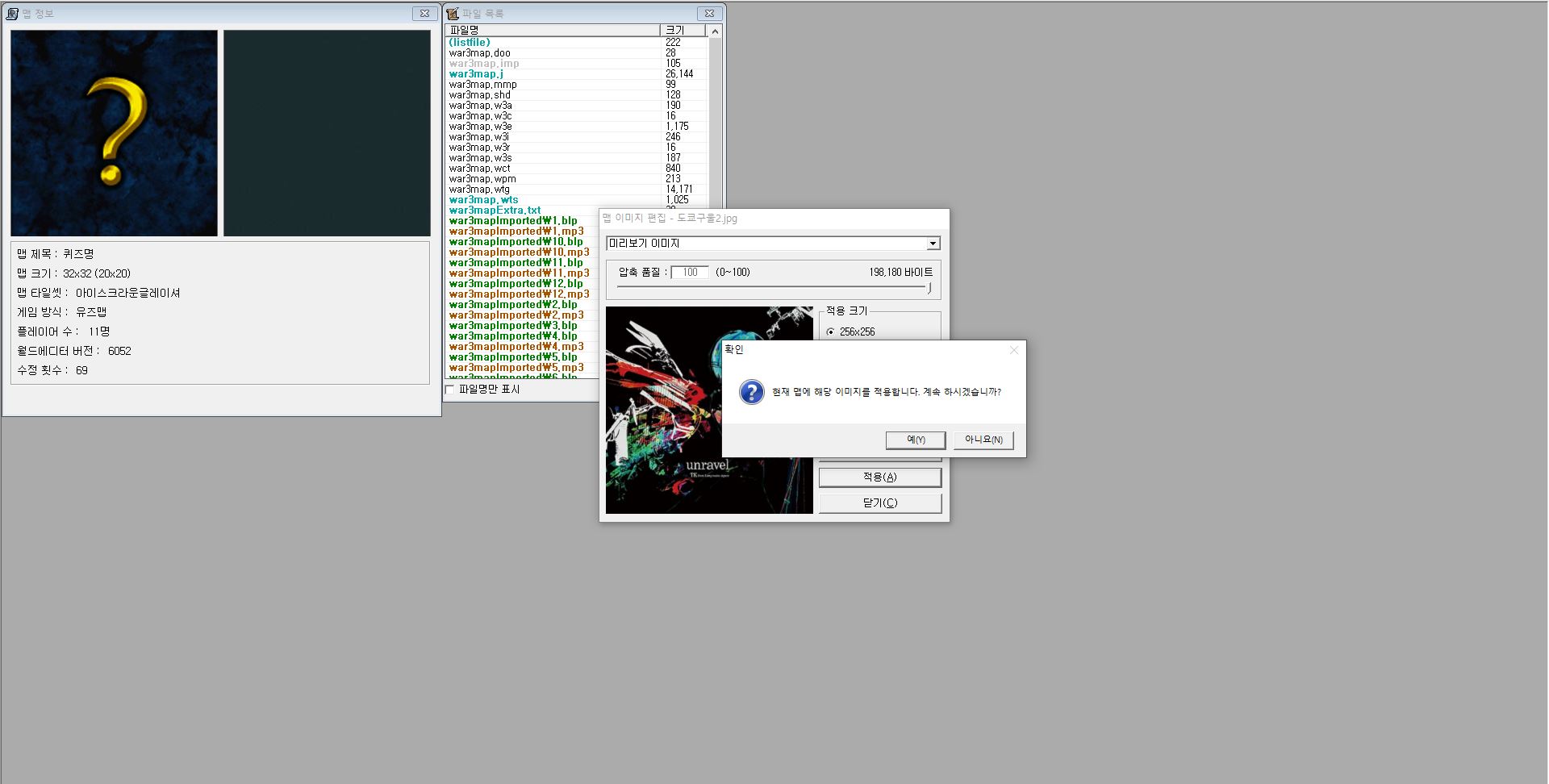

마찬가지로 이미지 열기로 불러오고 적용 버튼을 눌러주면 적용 완료 되었고,
그 후에 닫기 버튼을 눌러줍니다.

이렇게 적용된 모습입니다.

이번에는 로딩 스크린을 바꿔봅시다.

이미지 열기 버튼 클릭해서
압축 품질: 70 ~ 90
이미지 크기: 1024 x 768 선택 해준뒤

적용해주시고 닫기 -> x버튼 눌러서 W3m을 종료합니다.

그러면 이렇게 bak 파일이 생기는데 위에서 말한 것처럼 저거 지우지 마세요.
혹은 사본을 따로 만들어주시면 되시고..
여기서부터는 맵 보안에 관련된 부분입니다.
어차피 뚫을 수 있는 사람은 뚫지만 그런 사람들은 맞히기 맵에서 캐낼 것도
없으니 일단 답이 보이지 않게 방어해야 합니다.

옵티 마이져를 엽니다.
그리고 Browse 버튼을 눌러줍니다.
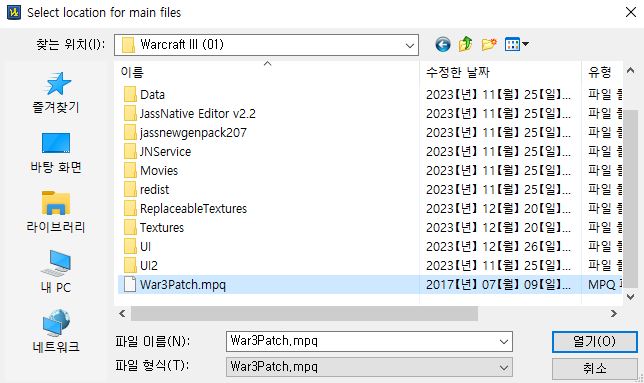
그리고 워크 폴더를 찾아가면 mpq파일이 있습니다.
더블클릭해서 열어서 적용해주세요!
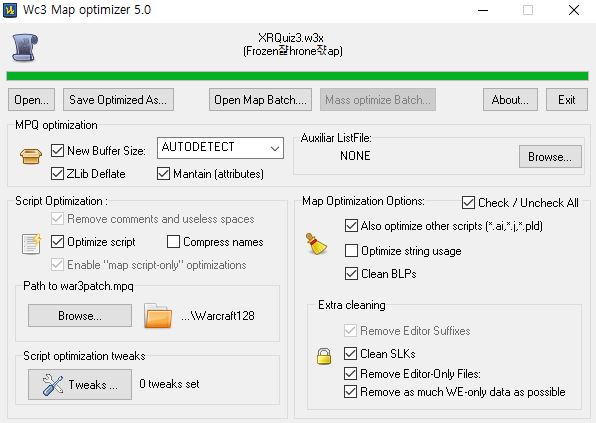
최적화 해주는건데 용량 줄여주고 쓸데없는 것들 치워주고 정리해주는 쪽입니다.
기본맵은 체크를 저렇게 해주시면 되는데 표시를 하나하나 풀면서 오류가 없는지 테스트를 해봐야 합니다.
이건 저도 몰라서 대충 해둡니다.
전부 체크해도 문제없이 돌아가고 용량은 3%정도 줄어듭니다.
Save Optimized as 버튼을 눌러주시고,
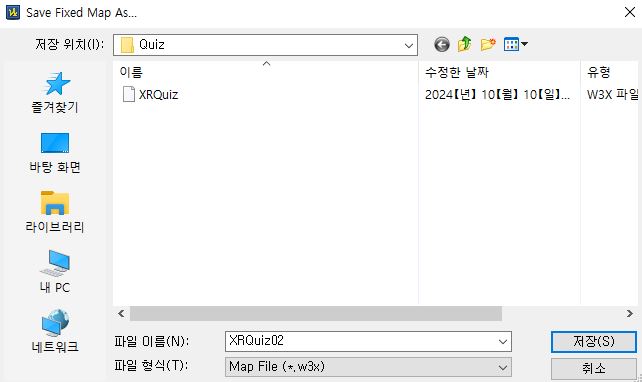
맵 파일명은 아무렇게 저장하셔도 됩니다.
이로써 맵이 완벽히 완성되었습니다.
여기까지 읽어주셔서 감사합니다.
'《XR》 > 【XR】애니맞추기 제작법' 카테고리의 다른 글
| 애니제목맞히기 제작 강의 (02) (2) | 2024.10.13 |
|---|---|
| 애니제목맞히기 제작 강의 (01) (1) | 2024.10.13 |

