요번 강의글은 워크 애니제목맞히기 제작 방법 대해서 설명하겠습니다.
설명글 읽으시기전 제가 단독적으로 말하자면.. 에디터에 관해 잘 아는 편도 아니고 트리거 대해서도 아는게 많이 없고, 설명도 잘 못합니다.
그러므로 양해 바랍니다.
──────────────────────────────────────────
【제작하시기전 준비물】
월드 에디터 (뉴겐 에디터)
음악 편집기
W3M Map Utilities v3
옵티마이져 5.0
blpconv
──────────────────────────────────────────
이렇게 준비를 해둡니다.
월드 에디터 (뉴겐 에디터), 음악 편집기들은
유즈맵포럼이나 인터넷검색으로 구할수 있으니 재량껏 구하시면 됩니다.
그리고 또 준비하셔야 하는 것은 노래와 힌트로 쓸 이미지사진입니다.
노래와 힌트로 쓸 이미지사진 준비 하시기전에 적용해야할 파일이 있습니다.
에디터 사용하기 위해 UI를 적용해야합니다.
에디터가 인식하는 워크 폴더 최상단에 넣으시면 됩니다.
나중에 맵 에디터에 파일 불러올때 mp3랑 이미지들 불러오기 쉽도록
대충 바탕화면에


이렇게 만들어줍니다.
저는 노래는 골드 웨이브로 불륨조절합니다.
노래파일들은 (1 ~ 12) 으로 변경해주세요.
대기실에 쓸 노래파일도 구해서 "Lobby"라고 변경해주세요.
노래파일들 바탕화면에 아까 만들어둔 폴더에 저장 해 두어야 합니다.

이렇게 숫자로 쭉 나열 해 놓았으면 어떤노래인지 모를테니
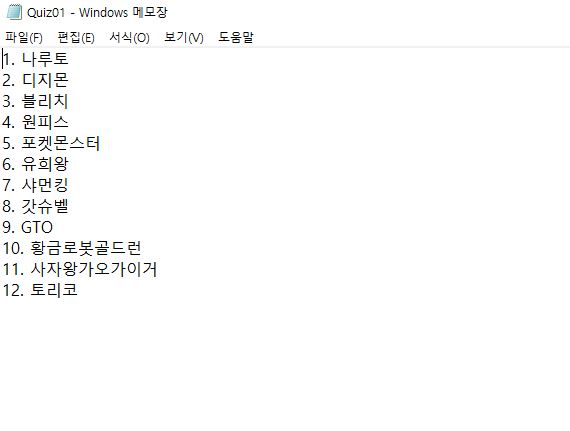
따로 메모장에 (1 ~ 12)들 순서대로 메모해서 저장을 해놓습니다.
노래 설정이 끝났으면
힌트로 쓸 이미지 다 찾아 놓으셨다면
여기서 잠깐!! 잊고 있었던거 있었네요
힌트 이미지가 나타 나기전에 쓸 대기 이미지 사진도 있어야 합니다.
대기 이미지 사진 쓸 1개만 준비를 해서
모든 이미지 크기를 480*340 정도 추천합니다.
이미지크기 변경은 알See 또는 포토샵 아니면 그림판3D 추천합니다.
이미지 크기 다 변경 하셨다면
저는 이미지 크기를 480*240 또는 1920*1080 으로 쓰이지만..
용량 미쳐갑니다
워크 이미지는 확장자 많이 쓰는 jpg가 아니므로 변환을 시켜줘야 하는데 첨부파일중에 blp 관련 프로그램중 blpconv라는 응용 프로그램 불러와줍니다.
blpconv 실행 시키면

핑크색표시된 부분을 눌러 힌트로 쓸 사진을 불러와줍니다.
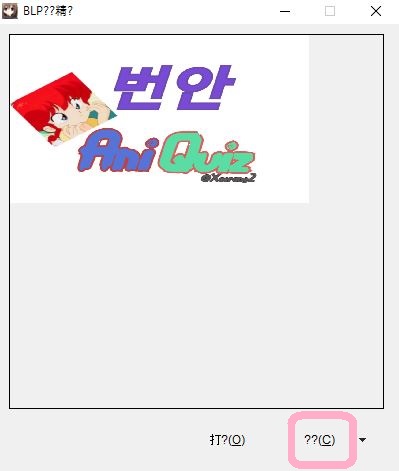
불러와준 뒤 저장하기전에 압축을 몇으로 할거냐고 뜰겁니다.
압축은 낮을수록 이미지가 깨지며 용량이 저렴해지고 높을수록 이미지가 깔끔해지고 용량이 높아집니다.
압축은 (70 ~ 90)정도 추천을 합니다.
압축하고 쭉 엔터를 누르면 맵에 넣을 BLP 파일이 완성되었습니다.
BLP으로 변환한 파일들도 (1 ~ 12)으로 지정해주세요.
해당 힌트로 쓸 이미지들도
1.blp = 나루토 ~ 12.blp = 토리코
background.blp = 대기 이미지
이렇게 되어 있어야 됩니다.
이렇게 되어 있어야 mp3랑 순서에 맞게 퀴즈에 쓰여집니다.
아 맞다❗❗
BLP으로 변환한 파일들도 바탕화면에 만들어둔 폴더에 넣어두셔야 합니다.
이정도로 다 해놓으셨으면 애니맞히기 제작은 80%정도 끝난 상태입니다.
그리고 첨부한 뉴겐 에디터를 워크 풀더 내부에 압축을 풀고 넣어둡니다.
We.bat를 누르시면 경로가 뜨는데 워크 폴더를 지정하시면 됩니다.
그리고 기다리시면 아래와 같은 화면이 뜹니다.
만약 안 뜨시면 뉴겐 에디터(워크 에디터)처럼 생긴 아이콘을 클릭해서 열어주세요.

만약 에디터가 렉이 걸린다면

"봇 목록"을 체크해제해줍니다.
맵 파일을 받아주신후,
이제 여기서 알트+ O을 눌러서

첨부한 맵 파일을 불러와줍니다.
불러왔으면
알트 + S 누르면 "지도 설명" 항목을 눌러줍니다.
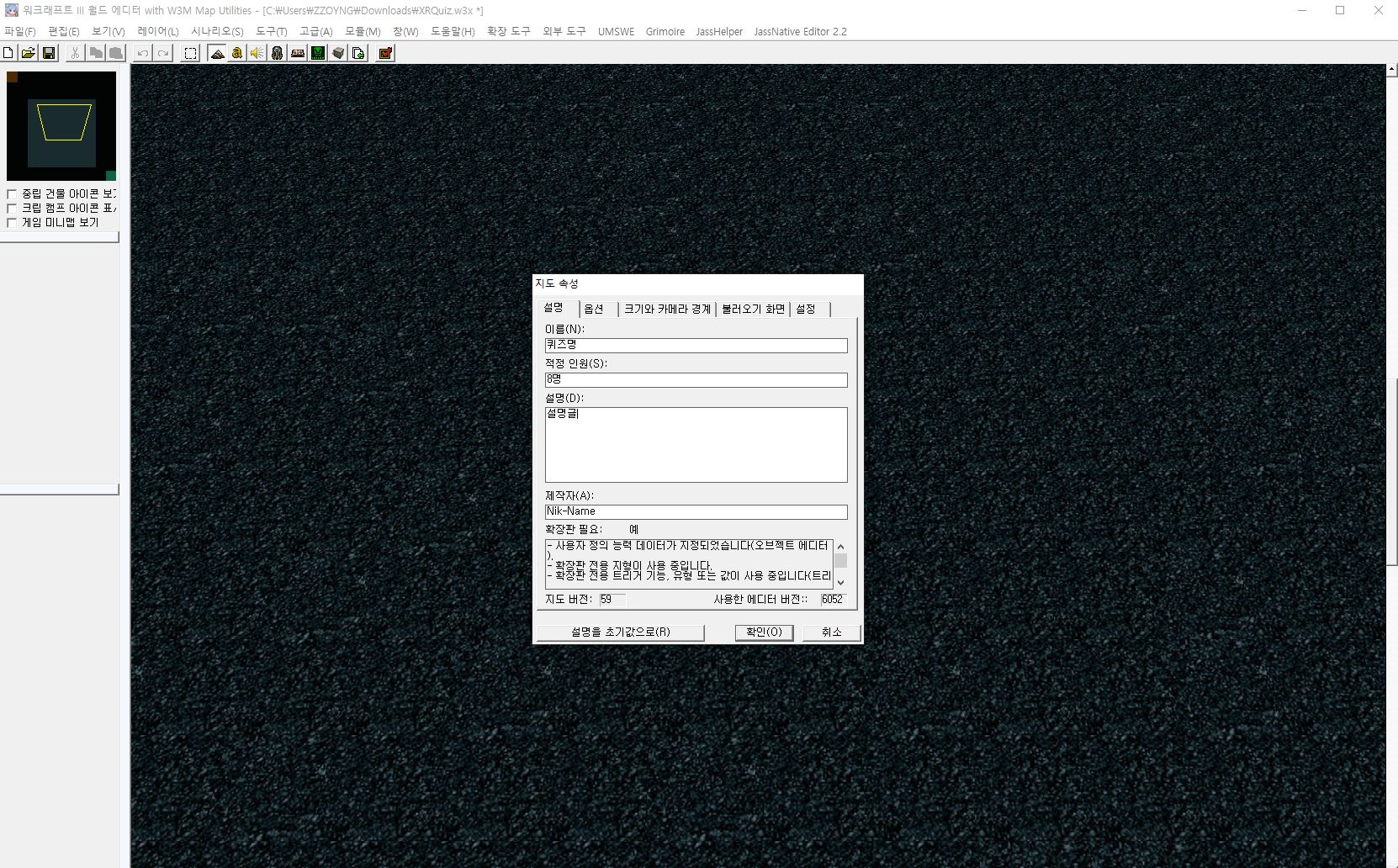
여기서 퀴즈명 입력하시면 되시고
적정 인원과 설명는 적당히 적으시면 됩니다.

옆에 불러오기 화면을 누르셔서 지금 상태 그대로 두면 로딩 때 아무것도 없고,
캠페인 화면 사용을 누르시면 로딩때 자주 보던 텍스트를 보실 수 있습니다.
이제 노래랑 blp들을 넣어보겠습니다. F12를 누르시면 불러오기 매니저가 뜹니다.
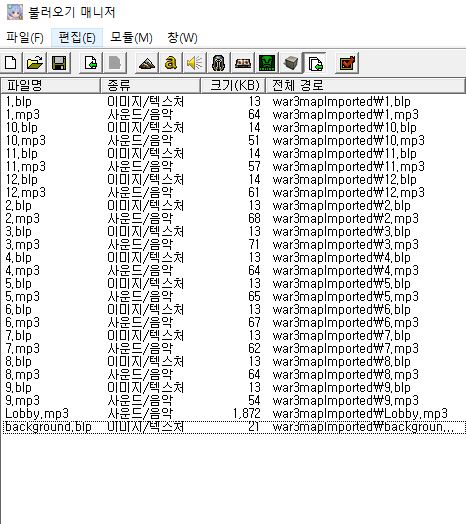
background는 배경사진인데
힌트사진 나오기전에 대기로 쓰는 사진입니다.
(1~12).blp는 힌트사진이며, Lobby는 대기실 음악입니다.
본인이 쓴 맵에 다음맵에도 쓰려고 하는데
기존에 있는 파일들 때문에 적용 못 하신다면
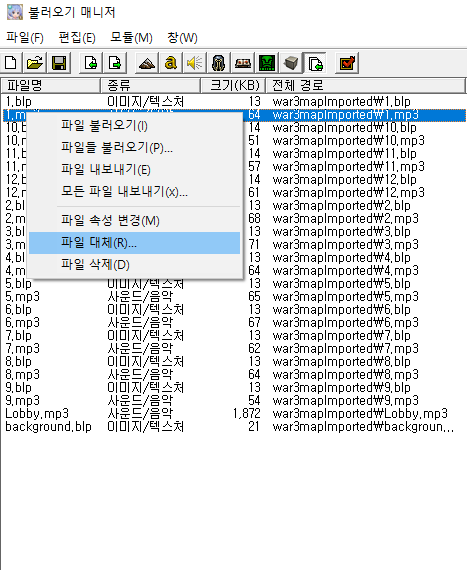
파일 대체로 하시면 됩니다.
이제 트리거를 볼 차례입니다.
F4를 누르시면
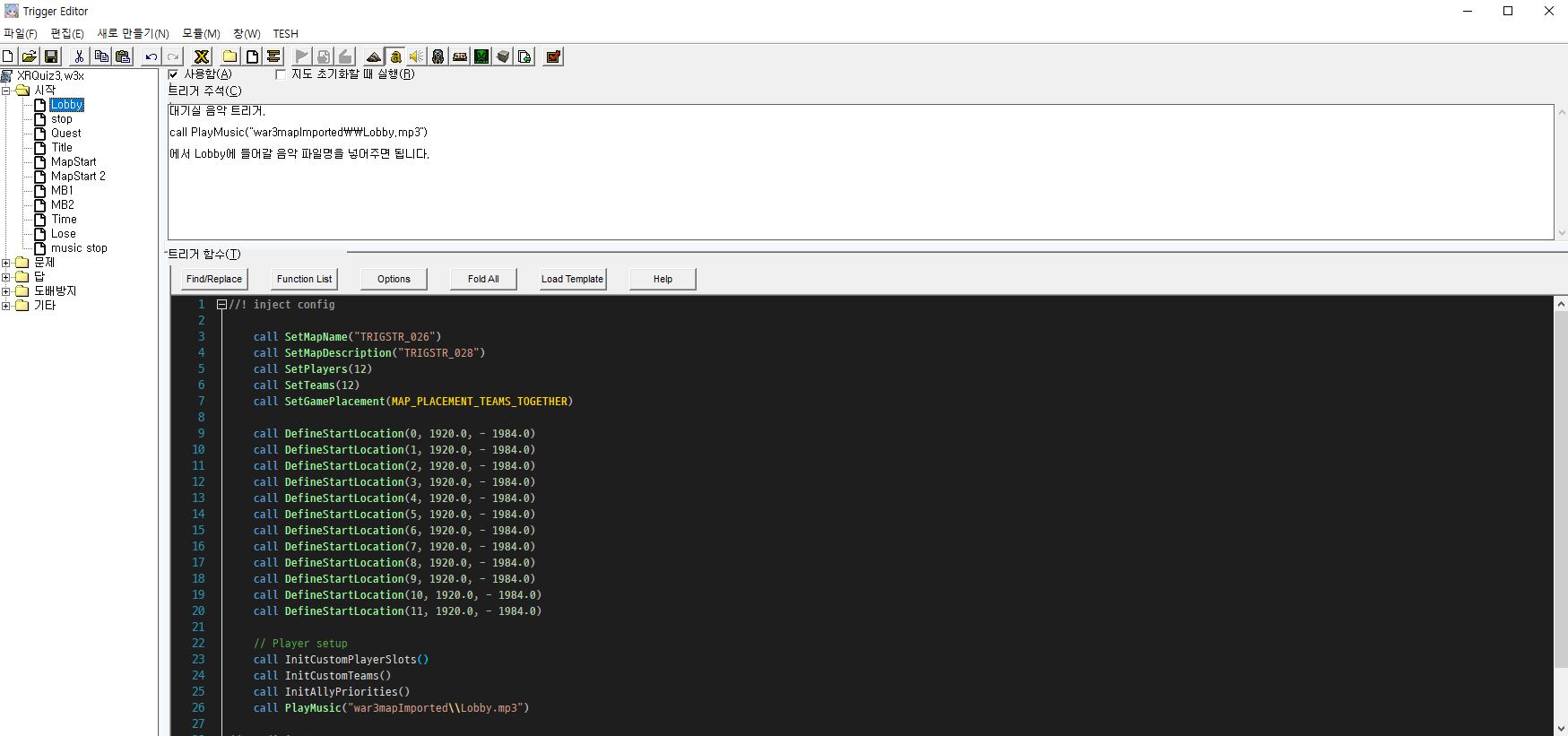
첨부터 별거 아니지만
대기실에 들려줄 음악 트리거부분입니다.
여기서 Sound냐 Music이냐를 설정해야 합니다.
제가 기본으로는 Muisc으로 설정해뒀지만...
Sound는 우리가 Ctrl+S로써 끄고 키는 것으로 배경음악을 제외한 나머지 모든 효과음들을 말합니다.
Sound를 꺼놓는 사람은 거히 없기 때문에 대기실에 오면 무조건 대기실 음악을 들을 수 있다는 장점이 있습니다.
Music은 배경음을 의미합니다. Ctrl+M으로 끄고 키는 것으로 워크 배경음이 시끄러워서 꺼놓는 사람들이 제법 있어서 바로 들을 수 없다는 단점이 있지만,
맵 시작전까지 계속 반복되고 창을 내려다가 다시 올리면 또 들을 수가 있습니다.
PlayMuisc 쪽을 원하시는대로 Sound 이나 Music 등을 바꾸시면 됩니다.
나머지는 다음 강의에 쭉 이어 갑니다.
'《XR》 > 【XR】애니맞추기 제작법' 카테고리의 다른 글
| 애니제목맞히기 제작 강의 (03) (1) | 2024.10.13 |
|---|---|
| 애니제목맞히기 제작 강의 (02) (2) | 2024.10.13 |

