앞서 설명
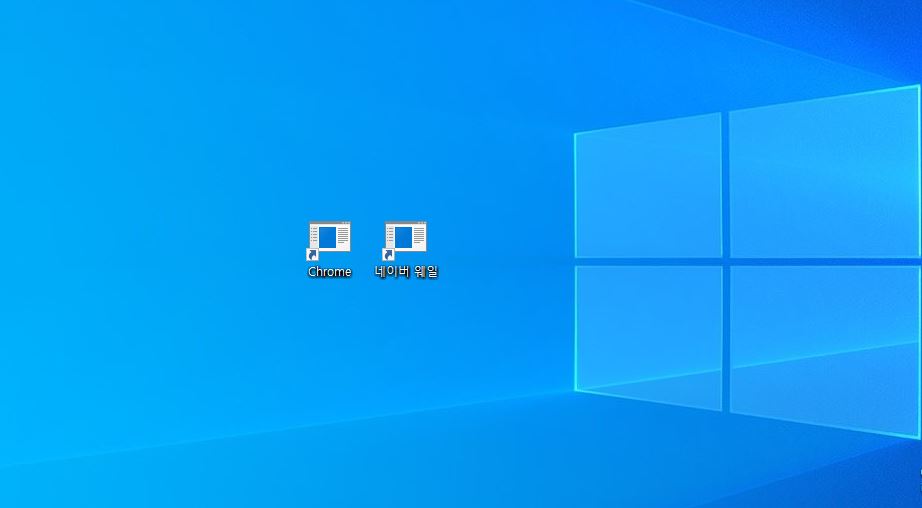
본인의 실수로 크롬을 지웠거나 Winodws 백업 또는 업데이트 하는 과정중에
크롬이 삭제 및 에러가 발생을 했을 때,
여태껏 북마크(즐겨찾기)를 해뒀던게 되 찾고 싶을 때를 알아봅시다.
크롬 재 설치 시도...
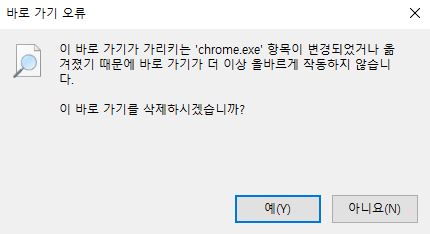
필자는 Windows 응용프로그램 백업을 시도 하려다 브라우저 관련 응용프로그램이 삭제되는 현상이 발생되었습니다.😥

그래서 크롬을 재 설치를 시도했는데?
"확인되지 않는 오류로 설치에 실패했습니다. Chrome이 실행 중인 경우 종료한 후 다시 실행하세요."라고 오류가 발생하더라고요.
크롬 관련 데이터 폴더 파일 삭제했는데도 이러한 발생해서
지금은 [Microsoft Edge]으로만 사용중입니다.
나중에 Windows 밀어서 새로 깔아서 북마크(즐겨찾기) 원상 복구 시키기 위해서 복구 시키는 방법을 여러분에게도 알려드리도록 글을 남깁니다.
Chrome 북마크 백업하기
윈도우키 + R
[윈도우키 + R]을 눌러줍니다.

%USERPROFILE%\AppData\Local\Google\Chrome\User Data\Default위 처럼 입력해주시고 [확인]을 눌러줍니다.

아래로 쭉 스크롤해 보시면
[Bookmarks.bak]라는 파일이 보이실 겁니다.
그 파일을 바탕화면으로 복사해서 가져옵니다.

북마크 리커버리 사이트로 들어가줍니다.

방금전에 복사해서 바탕화면에 넣어둔 [Bookmarks.bak]파일을 드래그해서 저곳에 넣어줍니다.

잠깐 기다리시면 아래에 "Download ready"라는 글자가 생기면서 글자를 클릭하시면 북마크 파일을 다운 받으실 수 있습니다.
이젠 다운받은 [Bookmark_backup.html]파일을 크롬에 등록하는 일만 남았습니다.
크롬 화면을 띄워주시고
우측 상단에 점3개를 클릭해서 나오는 메뉴에 보시면
북마크를 클릭하고 북마크 관리자를 클릭해줍니다.
그럼 크롬 화면이 북마크 관리자 페이지로 이동이 되는데
우측 상단에 점 3개를 클릭하고 아래에 나오는 북마크 가져오기를 클릭 해줍니다.
파일을 선택하는 팝업창이 뜨면 변환해둔 [Bookmark_backup.html]파일을 선택하시면 북마크가 복구된 모습을 보실 수 있습니다.
마치며...
요번 포스팅에서는 크롬의 북마크 복구 시키는 방법을 배워보았습니다.
여태껏 열심히 해둔 북마크가 사라지면 슬프잖습니까
알려준 방법대로 해서 북마크 복구되시기를 응원 합니다.
그럼 포스팅을 마치겠습니다.
※ 도움이 되셨다면 아래에 있는 💗를 한번 씩 눌러주시면 큰 힘이 됩니다.