해당 강좌에서는 nginx 관련에 대해 자세히 아는것이 없으므로 nginx 관련 오류 또는 문의는 받지 않습니다.
사용 방법 Tip
1️⃣ 설치 경로에 한글이 들어가지 않도록 하여 압축을 풀어줍니다.
Ex) D:/라이브/nginx_rtmp (ver1.24.0)... => 오류 발생됨
2️⃣ OBS/ 곰 스튜디오/ VLC 설정을 해줍니다.
3️⃣ 송출 할 방송프로그램에 맞춰서 직접 수정해야 할 부분들을 수정해줍니다.
4️⃣ 라이브를 실행해줍니다.
5️⃣ "https://본인ip주소:8080/" 에서 잘 작동하는지 테스트를 해줍니다.
6️⃣ nginx 사용 안 할때는 사용을 꺼줍니다.
IPv4 주소 확인하기
winodws 시작 메뉴에서 cmd.exe를 실행해줍니다.
"ipconfig"를 입력하고 엔터키를 쳐줍니다.
IPv4 주소가 192.168...로 시작하지 않아야 합니다.
만약 본인집에 공유기를 사용하시는 경우에는 공유기 설정이 필요합니다.
공유기 사용자께서는 공유기 설정을 따로 하지 않으면 방송이 불가능합니다.
포트포워딩 설정 (1935, 8080)포트 또는 DMZ, 슈퍼DMZ 설정을 해주시면 됩니다.
각 공유기 모델에 따라 설정하는 방법이 다르므로 별도로 검색하셔서 찾아보세요.
RTMP 방송용 nginx 다운
(구버전)
작동이 안될수 도 있습니다.
(구버전)
작동이 안될수 도 있습니다.
(신버전)
다운 받아서 압축을 풀어줍니다.
이때 경로에 한글이 들어가 있으면 안됩니다.
Ex) D:/라이브/nginx_rtmp (ver1.24.0)... => 안됩니다.
nginx 수정해야 하는 부분
/html/index-nginx.html
18번째줄
<source src="/hls/스트림키/index.m3u8" type="application/x-mpegURL">"/hls/스트림키/index.m3u8" = 방송에 사용 할 스트림키를 입력
32번째줄
<p>다음팟 주소 : rtmp://ip주소/live/스트림키</p>수정해도 되고 안해도 되지만 ip주소와 스트림키를 넣어주시면 rtmp주소를 웹페이지에 표시해줄수 있습니다.
Nginx를 실행해주기
공유기 설정와 nginx설정이 마쳤거나 공유기 설정이 필요하지 않은 경우 Nginx를 켜줍니다.
아주 잠깐 작은 창이 떴다가 사라지는데 잘 실행이 된 것입니다.

Ait+ Ctrl+ Del 키를 눌러 작업관리자를 켜줍니다.
그림과 같이 프로세스 탭에 nginx.exe가 2개 켜져있음을 확인해주시면 됩니다.
4, 6, 8, 10... 개가 뜨는 경우 여러번 켜 놓아서 그런겁니다.
그럴때는 nginx.exe를 클릭하여 선택한 뒤, 프로세스 끝내기 버튼을 눌러주시면 됩니다.
Nginx 끄는 방법 / Nginx 런처로 종료하기
Nginx 런처 툴입니다.
Nginx.exe가 존재하는 폴더에 압축을 풀고 사용하시면 됩니다.
Stop버튼을 누르는 것만으로도 Nginx가 종료가 됩니다.
이런 단순한 유틸리티가 있으니 참 간편하죠!
곰 스튜디오 설치하기
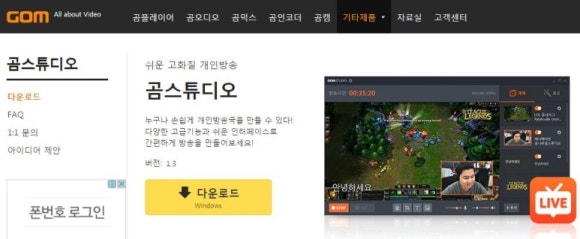
다운로드한 뒤 설치하시면 됩니다.
예전에 흔히 사용되었던 곰플레이어와는 달리 광고지옥에 시달리지는 않습니다.
설치 파일 바이러스 검사기
virustotal

들어가서 해당 파일들이 바이러스가 있는지 확인할 수 있습니다.
곰 스튜디오 실행/ 방송 설정 하기
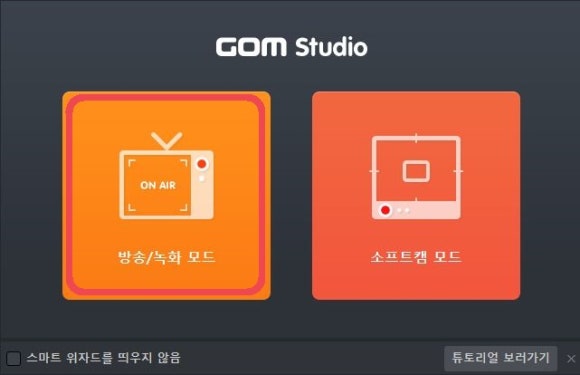
곰 스튜디오를 실행을 하시면 위와 같이 창이 뜹니다.
방송/ 녹화 모드를 눌러줍니다.
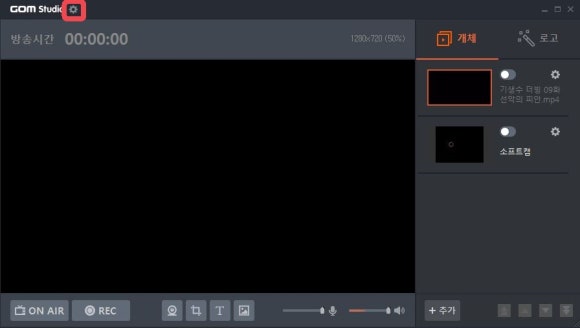
그러면 사진와 같이 방송용 화면이 나타납니다.
좌측 상단에 있는 톱니바퀴 모양을 눌러줍니다.
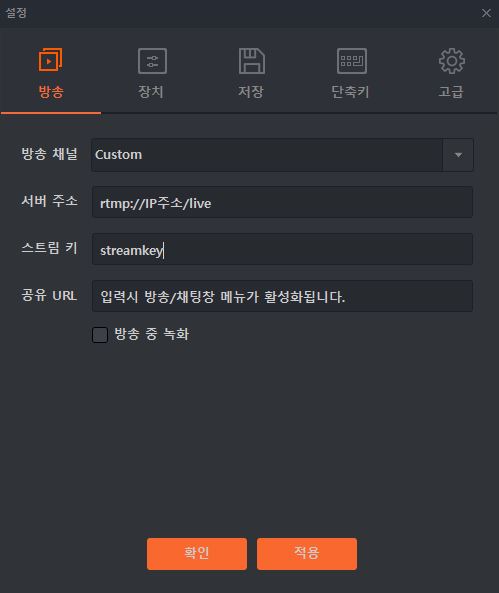
여기서 설정해야 할 세팅은 아래와 같습니다.
방송 채널: Custom

서버주소: rtmp://IP주소/live

스트림 키: 영문 소문자,숫자 조합해서 본인 마음대로.
ex) xaeranganiquiz 또는 Gomtv
[본인이 사용해야 할 스트림키를 기억해주셔야 합니다.]

공유 URL는 뭔지 모르겠네요...
방송 송출 시작하기!

준비가 끝났습니다.
공유기 설정와 Nginx도 켜져있는 상태에서 방송 설정까지 되었다면
이젠 방송할 일만 남았습니다.
방송 송출 Test/ 방송 시청하기
방송 시청하기 위해서는 카카오플레이어를 깔아봅시다.
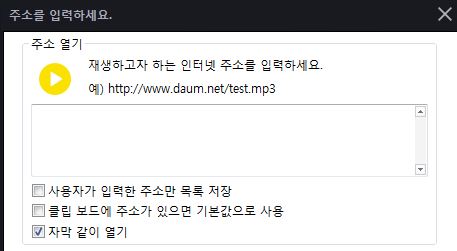
다음 카카오팟 플레이어를 켜서 Ctrl+ U (주소열기)를 눌러줍니다.
주소창 아래와 같이 입력합니다.
rtmp://IPv4주소/live/스트림키
"스트림키"는 앞서 말했듯이 아까 본인이 지정한 그 스트림키에 대한 값을 넣습니다.
ex) rtmp://123.456.789.000/live/xaerang
주소열기 후 잘 나오는지 확인해줍니다.
이로써 곰 스튜디오 nginx& RTMP 스트림 방송 강좌 끝!
'《생활 기록부》 > 【】취미' 카테고리의 다른 글
| 【Hera】 WarCraft 3 Hera 서버의 방 목록 출력 (0) | 2025.05.17 |
|---|---|
| 【Rtmp】 VLC 프로그램에서 rtmp 스트리밍 영상 출력하기! (2) | 2024.11.18 |

